
Adobe Photoshop Lightroom ditujukan untuk mempermudah pengelolaan dan pengeditan foto secara massal. Foto-foto yang dimasukkan kedalamnya akan diunggah ke cloud untuk disimpan agar bisa diakses dari mana pun kamu berada entah itu di rumah, kafe, hotel, atau ruang tunggu bandara.
Pokoknya, selama kamu berada di lokasi yang terjangkau sinyal internet, kamu bisa mengedit atau sekedar membuka foto-fotomu di Lightroom.
Fitur-fitur pengeditannya memang inferior dibandingkan dengan Adobe Photoshop, tapi kekurangannya tersebut bisa dimaklumi karena memang fokus keduanya berbeda.
Lightroom lebih untuk mengelola ribuan foto, sedangkan Photoshop benar-benar untuk mengedit foto secara sangat mendetail. Oleh karena itulah ada sebagian fotografer yang menggunakan keduanya sekaligus, sedangkan sebagian lainnya hanya mengandalkan Photoshop.
Cara Install dan Aktivasi Adobe Photoshop Lightroom
Langkah-langkah di bawah ini memerlukan koneksi internet. Proses aktivasinya sedikit lebih panjang daripada beberapa software Adobe lain karena kamu perlu membuat akun baru Adobe.
1. Download Adobe Photoshop Lightroom. Setelah itu, klik-kanan pada file hasil download, lalu pilih Extract Here. Bagi yang tidak menggunakan WinRAR, bisa menggunakan fitur bawaan Windows dengan memilih Extract All. Jika diminta password, ketik 123.

2. Masuk ke folder Adobe Photoshop Lightroom 6.5.0 (x64) Multilingual, lalu buka subfolder Setup, dan klik 2x pada file Set-up. Jika selanjutnya kotak User Account Control muncul, klik Yes.

3. Klik tombol Continue untuk menginstal Adobe Photoshop Lightroom.

4. Klik tombol Close untuk menutup jendela installer Adobe Photoshop Lightroom.

5. Jalankan Adobe Photoshop Lightroom. Tunggu sampai jendela Sign in muncul, lalu klik Create an account.

6. Isi semua kolom, lalu klik Continue.

7. Isi semua kolom, lalu klik Create Account.

8. Jika muncul jendela trial, tutup langsung dengan mengklik tombol X. Tindakan ini juga akan menutup jendela utama Adobe Photoshop Lightroom.
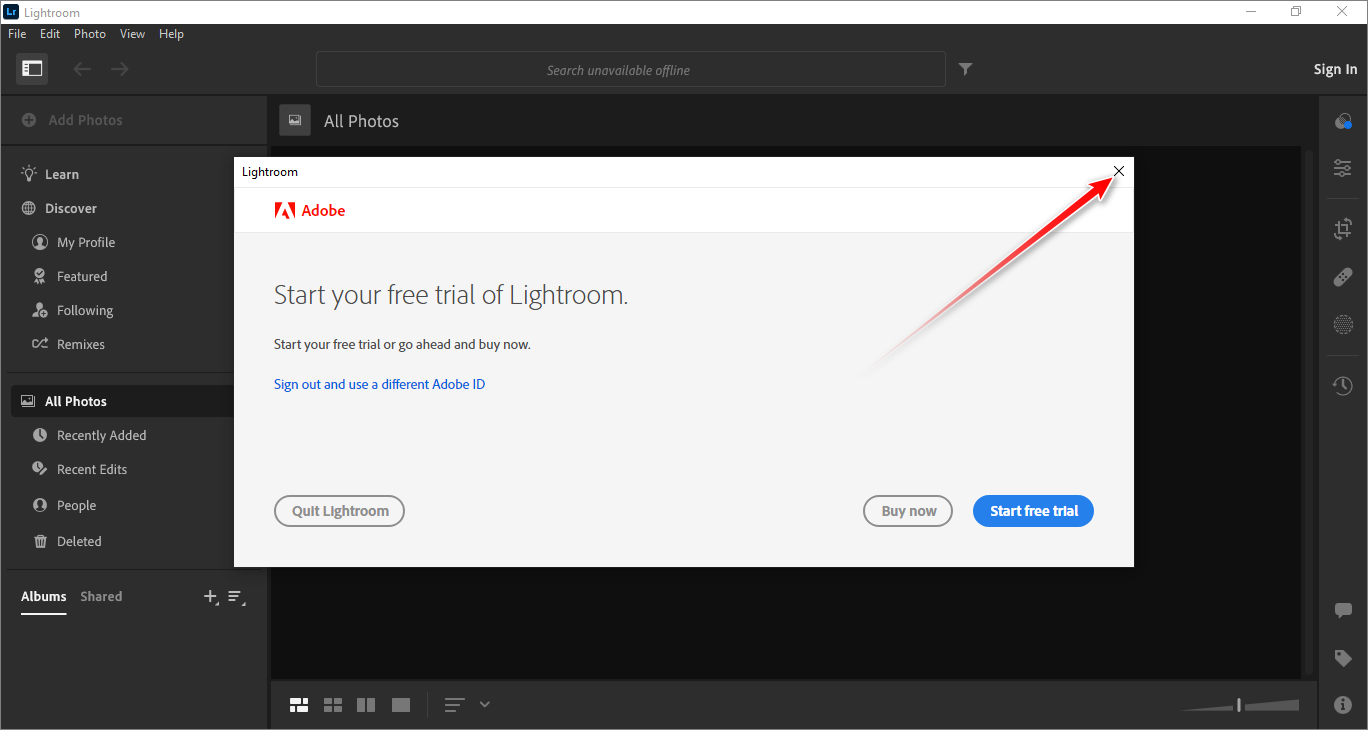
9. Kembali ke File Explorer untuk membuka folder Adobe Photoshop Lightroom 6.5.0 (x64) Multilingual, lalu klik kanan pada file arsip Adobe-GenP-3.2.0, dan pilih Extract to.

10. Masuk ke folder Adobe-GenP-3.2.0, lalu buka folder Release, dan klik 2x pada file AdobeGenP. Jika jendela User Account Control muncul, klik Yes.

11. Klik tombol Search untuk melacak lokasi Adobe Photoshop Lightroom.

12. Klik tombol Patch.

13. Setelah proses patching selesai, tutup jendela AdobeGenP.

14. Jalankan Adobe Photoshop Lightroom yang sudah teraktivasi.

Pembuatan akun Adobe untuk prosedur aktivasi di atas sebenarnya juga bisa dilakukan melalui browser, tapi lebih mudah membuatnya langsung di dalam jendela Adobe Photoshop Lightroom karena tinggal langsung mengisi kolom-kolom yang ada. Demikianlah cara menginstal dan mengaktivasi Adobe Photoshop Lightroom. Semoga membantu.
Editor: Muchammad Zakaria
Download berbagai jenis aplikasi terbaru, mulai dari aplikasi windows, android, driver dan sistem operasi secara gratis hanya di Nesabamedia.com:

Good, Thank You