PDF-XChange Pro sebenarnya hanya merupakan sebuah software suite atau software bundle yang didalamnya memuat tiga produk berikut: PDF-XChange Editor Plus, PDF-Tools, dan PDF-XChange Standard. Setelah mengikuti langkah-langkah di bawah, ketiganya akan tersedia untuk diakses kapanpun kamu membutuhkannya.
Ratusan fitur untuk mengedit PDF siap untuk digunakan setelah PDF-XChange Pro selesai diaktivasi. Berlimpahnya jumlah fitur tersebut menjadi salah satu faktor utama yang mendongkrak popularitasnya di kalangan pengguna individu dan bisnis.
Cara Install dan Aktivasi PDF-XChange Pro
Catatan Penting: Sebelum menginstal PDF-XChange Pro, harap matikan antivirus terlebih dahulu agar prosesnya berjalan dengan lancar (tutorial lengkapnya bisa dibaca di sini)
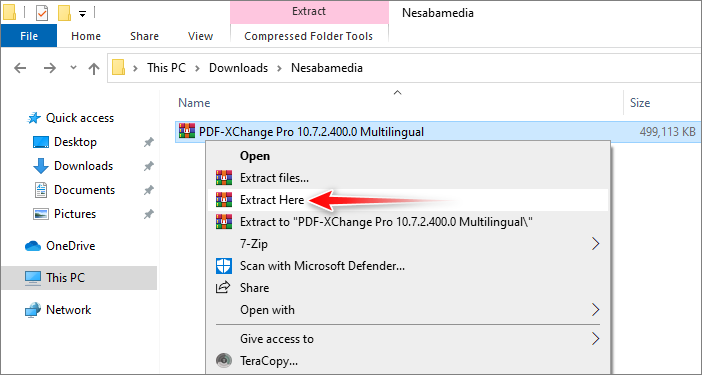
1. Download PDF-XChange Pro. Setelah download selesai, klik-kanan pada file arsip PDF-XChange Pro 10.7.2.400.0 Multilingual, lalu klik Extract Here. Jika ada kotak dialog yang menanyakan password, ketik saja 123 dan klik OK.
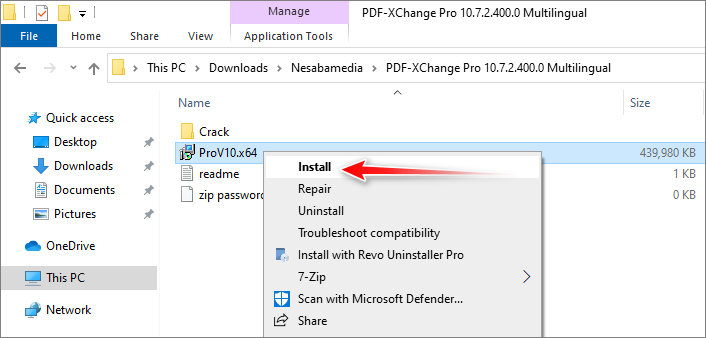
2. Masuk ke dalam folder PDF-XChange Pro 10.7.2.400.0 Multilingual yang diekstrak dari file arsip di atas, lalu klik-kanan pada ProV10.x64, dan klik Install.
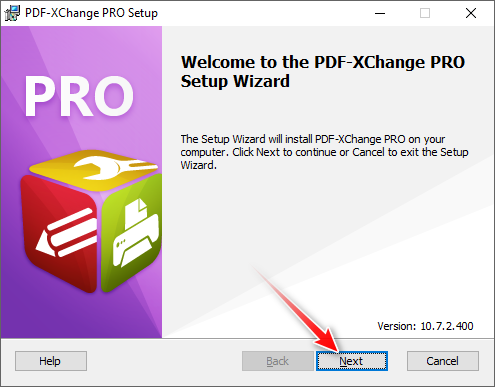
3. Klik Next.
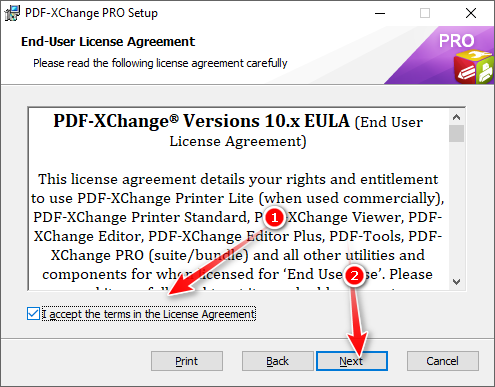
4. Beri tanda centang pada I accept the terms in the License Agreement, lalu klik Next.
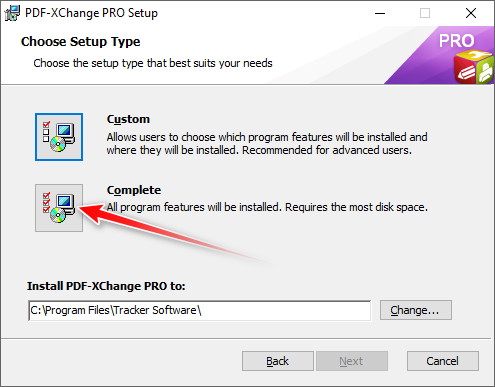
5. Pilih Complete jika ingin menginstal semua fitur yang tersedia.
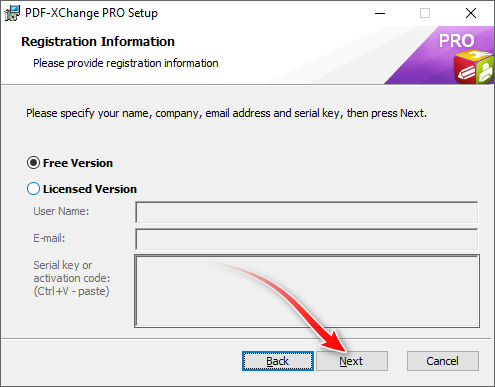
6. Pastikan yang terseleksi adalah Free Version, lalu klik Next. Setelah nanti diaktivasi, versi gratisan ini akan berubah menjadi versi premium, yakni PDF-XChange Pro.
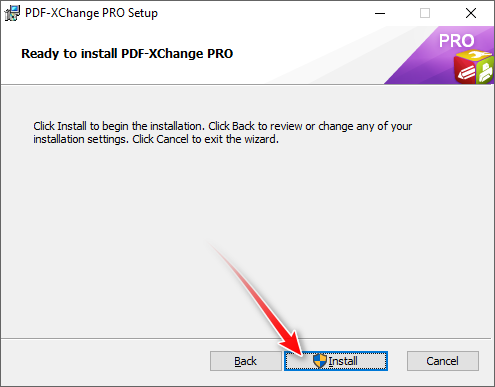
7. Klik Install untuk memulai pemasangan software. Dalam prosesnya, jika browser kamu sedang terbuka, akan muncul notifikasi yang meminta konfirmasi pemasangan ekstensi PDF-XChange. Kamu bisa mengkonfirmasinya, atau menghapus ekstensi, atau mengabaikan notifikasi tersebut.
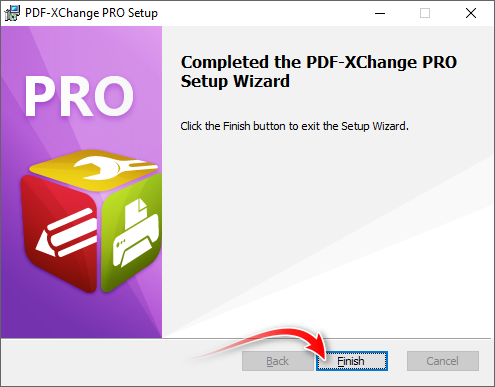
8. Klik Finish. Di tahap ini, PDF-XChange Pro sudah terinstal tapi masih belum diaktivasi sehingga kamu harus melakukan langkah selanjutnya.
9. Kembali ke folder PDF-XChange Pro 10.7.2.400.0 Multilingual, lalu buka subfolder yang ada didalamnya, dan salin PDFXEditCore.x64.dll ke dua lokasi berikut: C:\Program Files\Tracker Software\PDF Editor\ dan C:\Program Files\Tracker Software\PDF Tools\
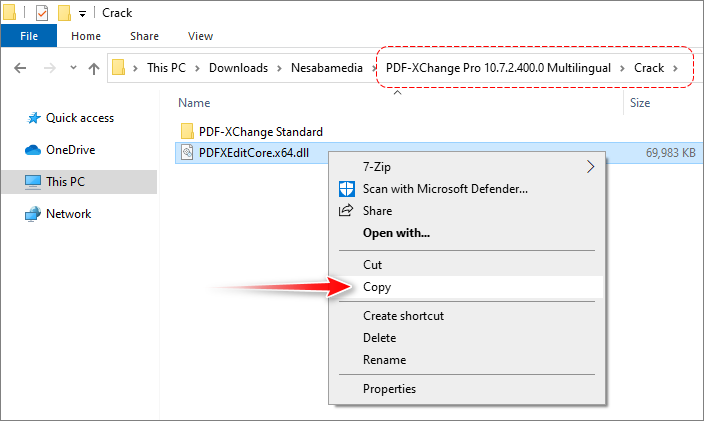
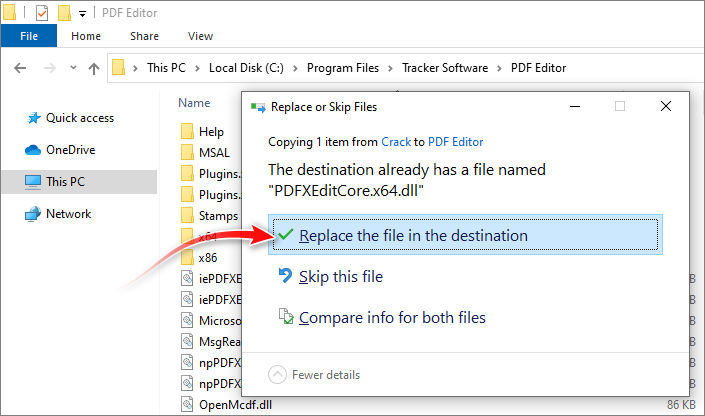
10. Pada saat kamu menyalin file ke setiap lokasi tujuan, akan muncul jendela konfirmasi untuk menindih file yang ada dengan file yang kamu salin. Klik Replace the file in the destination untuk menindih.
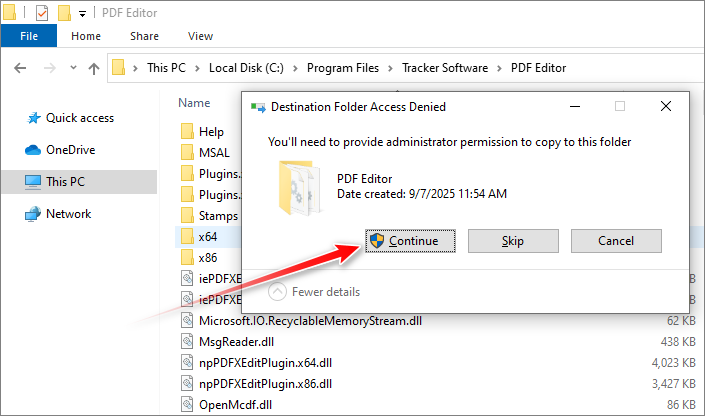
11. Selanjutnya akan muncul jendela lain yang meminta hak akses sebagai admin. Tanpa hak akses tersebut, file tidak akan bisa disalin di lokasi tujuan. Klik Continue untuk mengkonfirmasi permintaan tersebut.
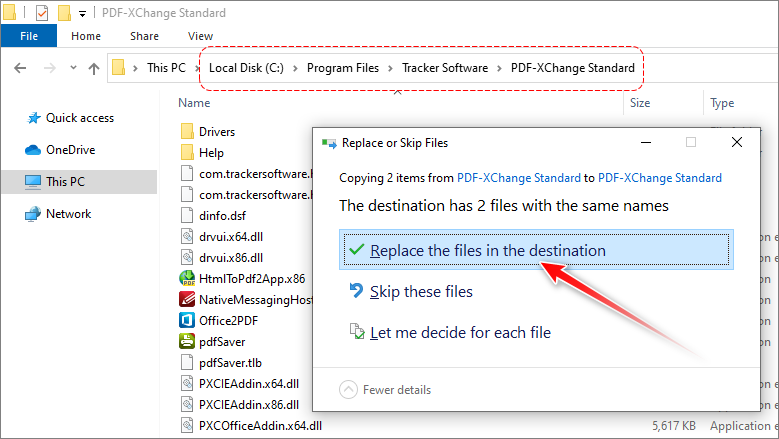
12. Kembali ke folder PDF-XChange Pro 10.7.2.400.0 Multilingual, lalu buka subfolder PDF-XChange Standard, dan salin dua file yang ada didalamnya ke lokasi berikut: C:\Program Files\Tracker Software\PDF-XChange Standard\

13. Klik Replace the file in the destination untuk menindih file yang ada.
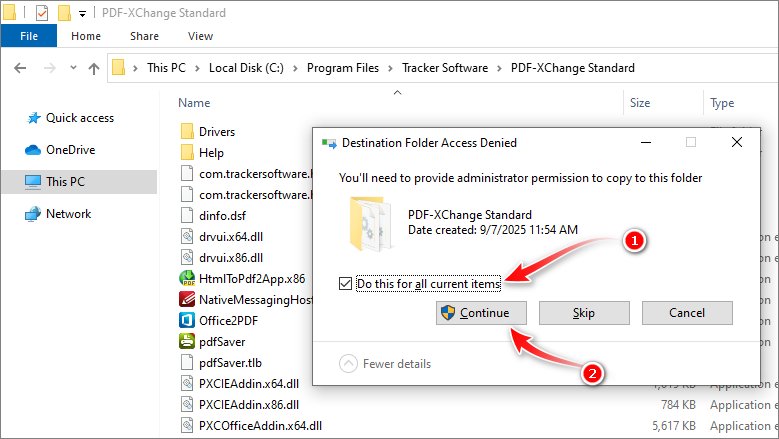
14. Selanjutnya akan muncul jendela lain yang meminta hak akses sebagai admin. Tanpa hak akses tersebut, file tidak akan bisa disalin di lokasi tujuan. Centangi Do this for all current items dan kemudian klik Continue.
15. Pergi ke desktop, lalu klik-ganda pada PDF-XChange Editor atau PDF Tools untuk menjalankan software tersebut.

Gambar di atas adalah hasil tangkapan layar yang menampilkan PDF Tools. Di bawah menu bar, ada notifikasi yang menyatakan bahwa lisensinya sudah mencakup Enhanced OCR. Ini berarti PDF-XChange Pro sudah berhasil diaktivasi. Semoga membantu dan selamat mengedit PDF.
Editor: Muchammad Zakaria
Download berbagai jenis aplikasi terbaru, mulai dari aplikasi windows, android, driver dan sistem operasi secara gratis hanya di Nesabamedia.com: